
회사 내부 NAS 변경으로 메일 서버를 재구축하게 되었습니다.
당초에는 NAS 기반 메일 서버를 사용하는 분이 없다고 생각했는데, 실제로는 일부 직원이 사용 중이어서 문의가 들어왔습니다.
회사 내부 메일 서버를 Outlook에 연결할 때 기본 자동 연결이 되지 않아, 수동으로 몇 가지 단계를 거쳐야 했습니다. 이 과정을 정리해두면, 비슷한 환경(사내 전용 도메인, 내부 메일 서버 IP 사용 등)을 가진 분들에게 도움이 될 것 같아 공유합니다.
(실제 도메인/IP는 보안을 위해 가상의 값으로 대체했습니다.)
로컬 호스트 파일 수정
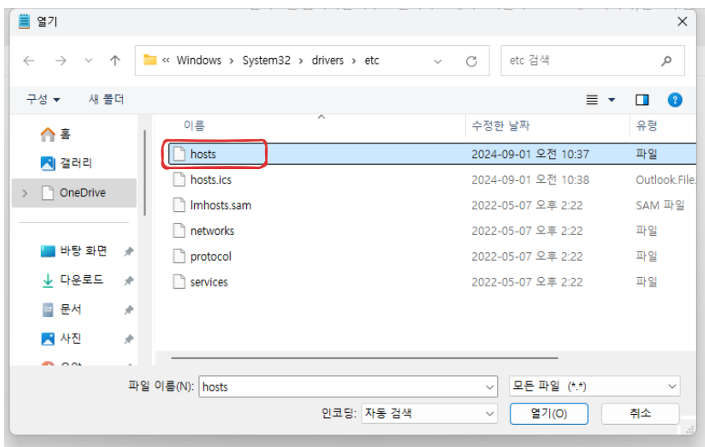
Outlook이 메일 서버를 제대로 찾을 수 있도록, 로컬 PC의 hosts 파일을 수정해줘야 합니다.
- 경로: C:\Windows\System32\drivers\etc\hosts
- 메모장을 관리자 권한으로 실행 후 hosts 파일 열기
- 맨 아래에 다음 줄 추가:
192.168.0.216 mail.example.com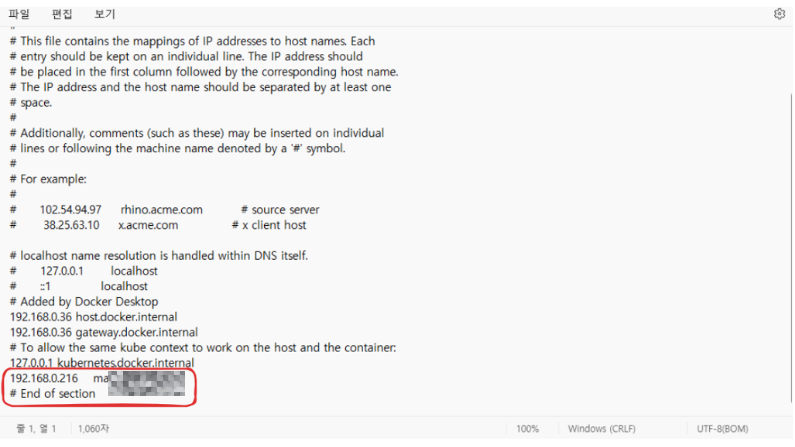
👉 이렇게 하면 mail.example.com으로 접속 시 내부 서버(192.168.0.216)로 바로 연결됩니다.
임시 메일 계정 연결
Outlook은 특정 회사 메일(@company.com)을 처음부터 바로 연결하는 게 제한적일 수 있습니다.
따라서 먼저 임시 메일(Gmail, Hotmail 등)을 연결해야 합니다.
이유: Outlook이 기본 프로필/구성을 만들 때는 외부 메일 주소가 필요하기 때문입니다.
회사 메일(@company.com) 연결
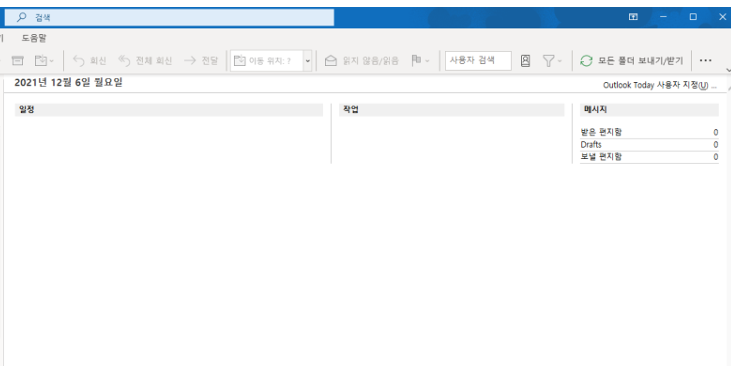
임시 메일 계정을 등록한 상태에서 Outlook을 실행한 후:
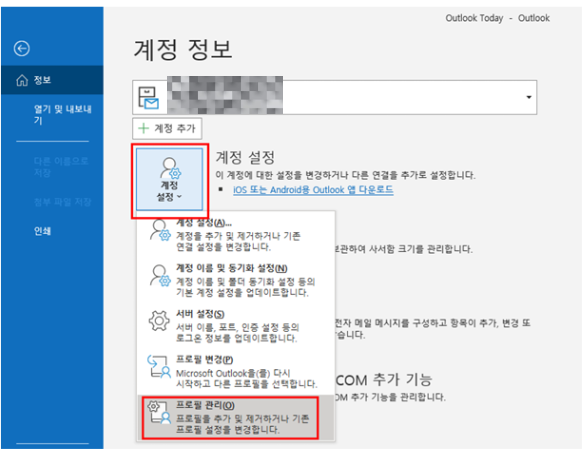
- [파일] → [계정 설정] → [프로필 관리]
2. [파일] → [계정 설정] → [프로필 관리] 선택
3. [전자 메일 계정] → [새로 만들기] 선택
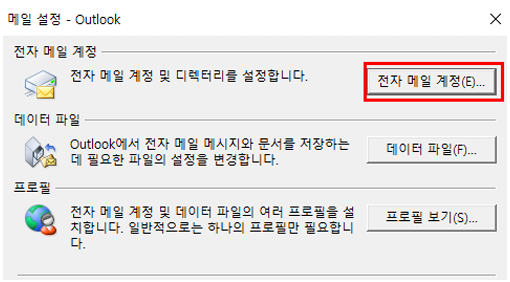

4. 계정 내용 입력 후 [다음]
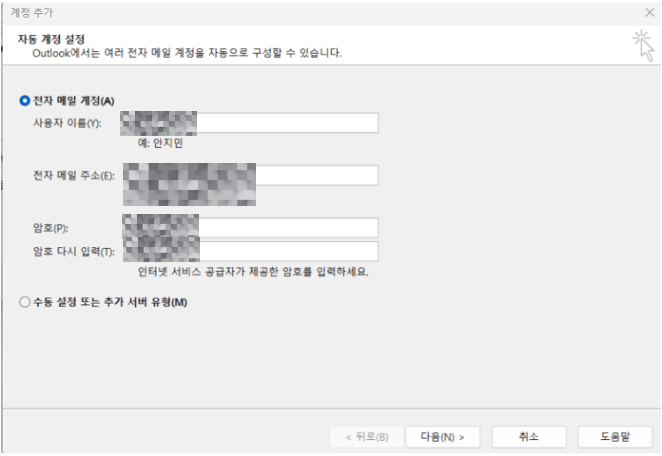
5. 연결이 완료되면 [마침]

연결이 정상적으로 완료되면 Outlook 기본 페이지에서 회사 메일 계정을 확인할 수 있습니다.
그리고 [계정 설정]에서 기본 메일 계정을 @company.com으로 변경합니다.
임시 메일 계정 제거
마지막으로 처음에 등록했던 Gmail/Hotmail 계정을 제거해도 됩니다.
경로는 동일하게 [계정 설정] → [프로필 관리] → [전자 메일 계정]에서 삭제하면 됩니다.
마무리
처음엔 “왜 굳이 임시 메일을 추가해야 하지?” 싶었는데, 알고 보니 Outlook이 회사 도메인을 바로 인식하지 못해서 생기는 문제였습니다.
결국 ① hosts 파일 수정 → ② 임시 계정 연결 → ③ 회사 메일 추가 → ④ 임시 계정 삭제 순서로 진행하면 깔끔하게 해결됩니다.
'Etc' 카테고리의 다른 글
| [axgate] 장비 기본 명령어 정리 CLI&접속방법 비밀번호 분실 초기화 (3) | 2025.08.17 |
|---|
