
1. 설치
sudo wget -qO- http://get.docker.com/ | sh
위 명령어로 설치가 진행되지 않는다면 필수 패키지 설치 필요
2. 필수 패키지 설치
sudo apt-get update
sudo apt-get install -y \ ca-certificates \ curl \ gnupg \ lsb-release
3. Docker 설치
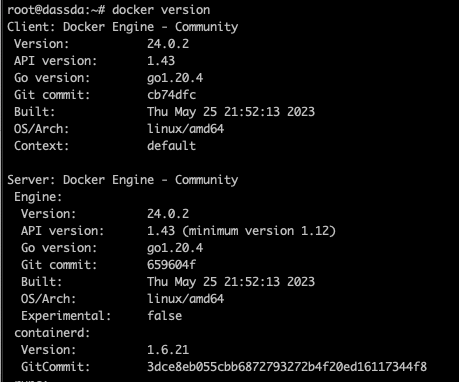
도커를 설치한 후 docker version 명령어를 입력하여 버전이 나오면 설치완료
curl -fsSL https://download.docker.com/linux/ubuntu/gpg | sudo gpg --dearmor -o /usr/share/keyrings/docker-archive-keyring.gpg
echo \ "deb [arch=$(dpkg --print-architecture) signed-by=/usr/share/keyrings/docker-archive-keyring.gpg] https://download.docker.com/linux/ubuntu \ $(lsb_release -cs) stable" | sudo tee /etc/apt/sources.list.d/docker.list > /dev/null
apt-get update
apt-get install -y docker-ce docker-ce-cli containerd.io
docker version
4. Docker 활성화
sudo systemctl enable docker
sudo systemctl start docker
sudo systemctl enable containerd
sudo systemctl start containerd
5. 컨테이너 실행
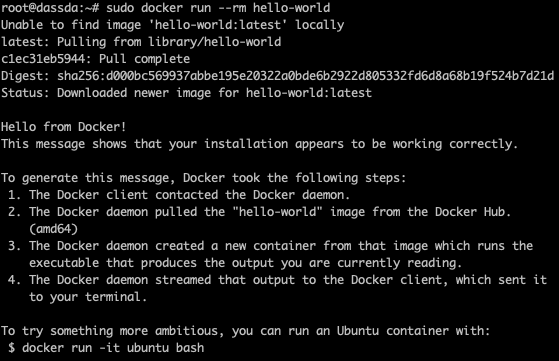
hello-world 컨테이너를 실행해서 정상적으로 설치가 되었는지 확인가능
sudo docker run --rm hello-world
*참고자료 : https://domdom.tistory.com/585
'DevOps & Infra > Docker' 카테고리의 다른 글
| [Docker] 이미지 및 컨테이너 이름 변경 방법 (0) | 2025.01.12 |
|---|
